
Les premiers gestes après avoir ouvert le fichier 1xbet apk comptent plus qu’on ne le croit. Android affiche ses propres messages, l’application demande ses permissions, et c’est à ce moment que se décide si l’installation restera propre ou posera problème plus tard. Il faut suivre le trajet réel d’un utilisateur Android, du fichier téléchargé jusqu’aux vérifications finales, en gardant à l’esprit les décisions concrètes et ce qui reste de votre responsabilité.
Résumé de l’application et téléchargement du fichier
L’application 1xBet pour Android arrive sous la forme d’un fichier APK. Ce format appartient à Android : un iPhone ne peut pas l’exécuter. Le fichier regroupe le programme, ses ressources et les indications nécessaires à l’installation. Comme il ne passe pas par le Play Store, le téléchargement se fait ailleurs, et c’est là que réside la principale décision.
Google Play ne distribue pas ce fichier, donc la source que vous choisissez devient le point le plus sensible. Une adresse en HTTPS indique un canal chiffré, pas une identité vérifiée. Un site peut très bien afficher une connexion sécurisée et proposer un fichier modifié. Observez le nom de domaine, la cohérence de la page, et la présence d’un seul bouton clair au lieu d’une salve de liens trompeurs. Si la page pousse à cliquer plusieurs fois ou promet autre chose que l’application, mieux vaut refermer l’onglet.
Au moment de lancer le téléchargement, pensez à la mise à jour 1xbet : c’est ce même geste qui servira ensuite à rafraîchir l’application quand une nouvelle version paraît. Le fichier arrive généralement dans le dossier Téléchargements. Vérifiez qu’il est complet, car un APK tronqué ne s’installera pas et affichera un message d’erreur sec. Une taille très inférieure à celle annoncée sur la page est un signe à ne pas ignorer.
Choisir un emplacement de téléchargement stable
Évitez d’enregistrer le fichier dans un dossier que le système nettoie automatiquement, comme certains dossiers temporaires. Le dossier Téléchargements convient parfaitement, ou un dossier personnel si votre gestionnaire de fichiers le permet. Cette petite habitude évite de chercher un fichier fantôme au moment d’une mise à jour. Évitez aussi les cartes SD amovibles si vous n’êtes pas sûr qu’elles restent montées en permanence. Un emplacement stable, c’est un fichier retrouvé le jour où vous en avez besoin.
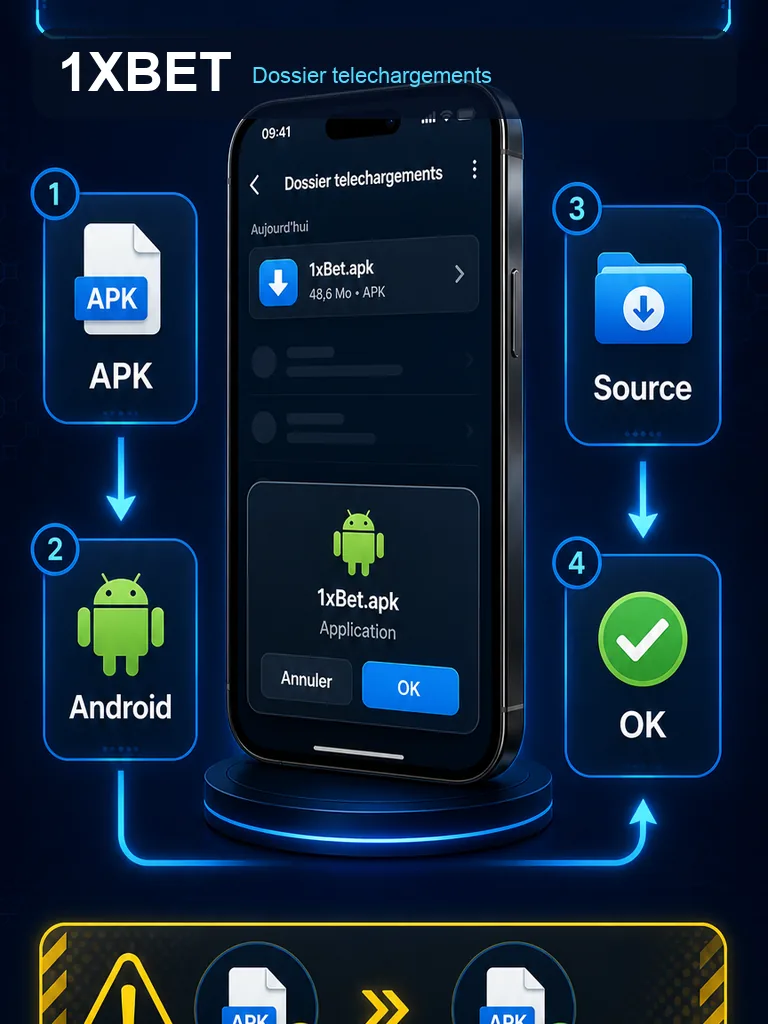
Étapes d’installation sur Android
Android protège l’installation d’applications hors boutique. Cette barrière est normale et ne doit pas être contournée à l’aveugle. Voici la procédure que vous verrez apparaître, dans l’ordre.
- Ouvrez l’application Fichiers ou votre gestionnaire de fichiers, puis rendez-vous dans Téléchargements.
- Touchez le fichier APK 1xBet pour lancer l’installation.
- Android affiche un avertissement : acceptez d’installer une application depuis cette source.
- Autorisez temporairement le programme qui ouvre le fichier (navigateur ou gestionnaire de fichiers) à installer des applications inconnues.
- Confirmez l’installation et attendez la fin du processus sans fermer l’écran.
- Retournez dans les réglages et retirez cette autorisation temporaire, sauf usage régulier justifié.
Cette autorisation concerne uniquement le programme qui déclenche l’installation, pas l’ensemble de votre sécurité Android. Une fois la tâche terminée, refermez cette porte. Laisser Play Protect actif reste un bon réflexe : si l’outil signale un logiciel potentiellement dangereux, ne cherchez pas à passer outre. Un avertissement de ce type n’est pas un simple clic de trop.
Ce que l’installation ne fait pas
Installer l’application ne crée pas de nouveau compte. Vos identifiants existants restent valables, qu’ils viennent du site ou d’un autre appareil. L’installation ne remplace aucune donnée de compte non plus. En revanche, elle peut écraser des données locales d’une version précédente. Ce point rend la question de la sauvegarde importante avant toute manipulation lourde, comme une désinstallation suivie d’une réinstallation.
Configuration, sécurité et permissions Android
Après la première ouverture, l’application réclame un certain nombre de permissions. Android les regroupe par catégorie : accès réseau, stockage, notifications, parfois localisation. Chaque permission correspond à un besoin réel ou non. Vous pouvez refuser celles qui vous paraissent inutiles et voir si l’application fonctionne quand même. C’est souvent le cas de la localisation, rarement indispensable au fonctionnement de base.
Un conflit de signature est un cas classique. Android refuse d’installer une mise à jour si le fichier APK n’a pas la même signature que la version déjà présente. Cela peut arriver lorsque la source change ou lorsque la version précédente a été modifiée. La tentation est alors de désinstaller immédiatement l’ancienne application pour installer la nouvelle. Ne le faites pas tout de suite : une désinstallation efface les données locales. Vérifiez d’abord que vous pouvez récupérer votre compte, en connaissant vos identifiants ou en ayant accès à l’e-mail associé.
La sécurité ne se limite pas à un geste unique. Une source contrôlée, une permission révoquée après usage, Play Protect actif, un fichier unique conservé : ces habitudes se cumulent. Aucune ne garantit à elle seule que tout est sûr ou légal dans votre contexte. Il s’agit de réduire les risques, pas de les éliminer par une formule magique.
Si vous constatez qu’une application qui ne fonctionne pas après mise à jour, le premier réflexe n’est pas de vider les données. Redémarrez l’appareil, puis l’application, et notez le message exact qui s’affiche. Beaucoup de soucis de connexion viennent d’un identifiant mal saisi ou d’une session expirée, pas du fichier installé. Séparez toujours le problème de compte du problème d’installation.
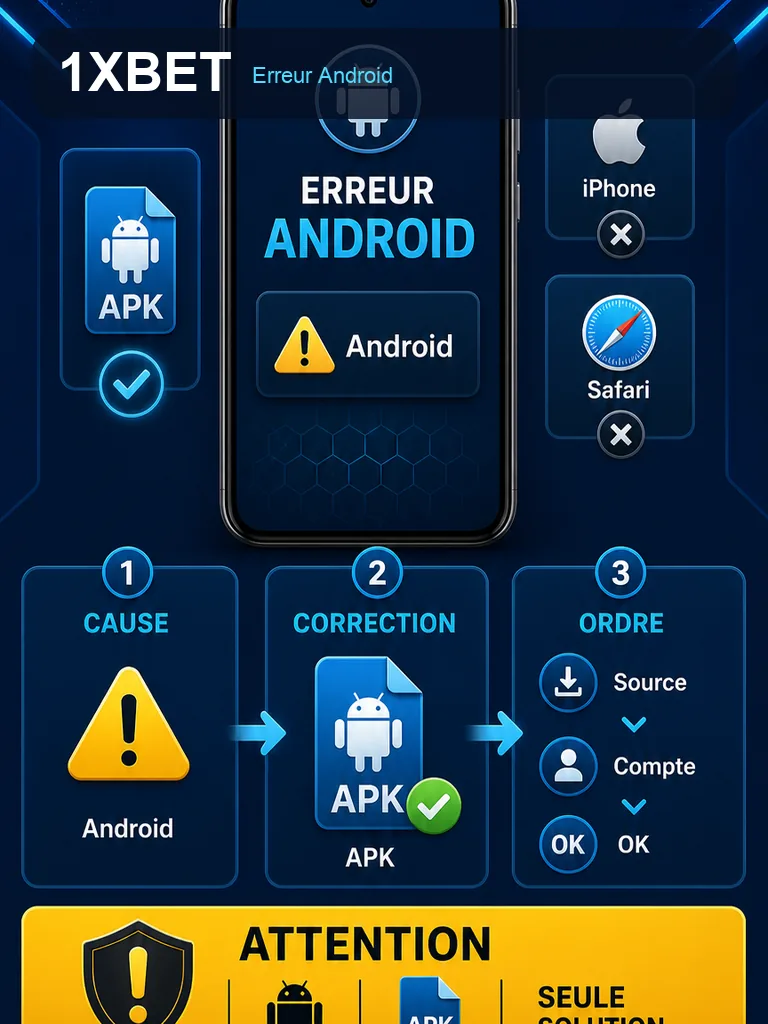
Mise à jour de l’APK et différence avec iPhone
Android ne met pas à jour automatiquement une application installée en dehors du Play Store. Il faut retélécharger le fichier quand une nouvelle version paraît, puis répéter la procédure d’installation. La version en place est remplacée si la signature correspond. Sinon, Android bloque et affiche une erreur. Conservez le fichier dans Téléchargements facilite cette opération : vous savez où chercher et vous pouvez comparer avec la version en cours.
Sur iPhone, la situation est différente. Un APK ne s’installe pas sur iOS. Un propriétaire d’iPhone peut consulter le site mobile depuis Safari, mais il ne peut pas exécuter un fichier Android. Ne comptez pas sur une application iOS sans vérification préalable : la disponibilité change selon les régions et les périodes. Le tableau ci-dessous résume ces différences.
| Critère | Android avec APK | iPhone |
|---|---|---|
| Format du fichier | APK installable | Non compatible |
| Source principale | Site de téléchargement | App Store ou site mobile |
| Mise à jour | Manuelle | Selon la distribution |
| Autorisation | Installation hors boutique | Aucune installation APK |
Le tableau montre une différence de nature, pas seulement de degré. Un utilisateur Android gère un fichier ; un utilisateur iPhone gère un accès web ou une app issue d’une boutique. Les conseils ne se transposent donc pas d’un système à l’autre, et il vaut mieux éviter de copier une méthode Android sur iOS.
Ouverture, accès au compte et erreurs courantes
Une fois l’application ouverte, connectez-vous avec vos identifiants existants. Si le message d’erreur concerne le compte, ce n’est pas forcément un problème d’installation. Un mot de passe oublié, un compte verrouillé ou une vérification en attente produisent les mêmes symptômes qu’un fichier défectueux. Séparez les deux plans avant de tout réinstaller, sous peine de perdre du temps et des données locales.
Les erreurs d’installation les plus fréquentes se reconnaissent à leur libellé. Voici comment les interpréter et quoi essayer en premier.
- Application non installée : fichier incomplet ou conflit de signature. Retéléchargez depuis la même source avant de toucher à l’existant.
- Analyse impossible : le paquet est corrompu ou n’est pas un APK valide. Vérifiez l’extension et la taille du fichier.
- Espace insuffisant : libérez du stockage, puis relancez l’installation.
- Source inconnue bloquée : l’autorisation temporaire n’a pas été accordée au bon programme.
- Play Protect bloque l’installation : ne contournez pas l’alerte, cherchez une autre source ou attendez une version corrigée.
Contrôles après installation
Quand l’application est en place, prenez trente secondes pour vérifier quelques points. L’icône apparaît dans le tiroir d’applications. Les permissions accordées correspondent à ce que vous avez validé. La connexion au compte fonctionne avec vos identifiants habituels. Le fichier APK d’origine peut être supprimé du dossier Téléchargements si vous n’en avez plus besoin, ou conservé si vous préférez garder une copie de secours.
Si vous changez de source pour une mise à jour future, notez que la nouvelle version peut refuser de s’installer par-dessus l’ancienne à cause de la signature. Dans ce cas, sauvegardez ce qui peut l’être, vérifiez l’accès au compte, et seulement ensuite envisagez une désinstallation propre suivie d’une réinstallation. Cette décision se prend avec les informations en main, pas par réflexe.
FAQ
L’APK 1xBet fonctionne-t-il sur iPhone ?
Non. Un APK est un format Android. Sur iPhone, vous pouvez utiliser le site mobile depuis un navigateur. Une application iOS dédiée n’est pas garantie et dépend de la distribution disponible.
Pourquoi Android refuse-t-il la mise à jour ?
Le plus souvent à cause d’un conflit de signature entre l’ancienne et la nouvelle version. Android bloque par sécurité. Retéléchargez depuis la même source et évitez de désinstaller avant d’être sûr de pouvoir récupérer votre compte.
Faut-il laisser l’autorisation d’installation active ?
Non. L’autorisation temporaire ne sert qu’au programme qui ouvre le fichier APK. Retirez-la après l’installation et gardez Play Protect actif. Si un avertissement de logiciel dangereux apparaît, ne le contournez pas.