

Sur Android, une application s’installe à partir d’un paquet signé que le système vérifie avant de l’exécuter. La 1xBet APK suit cette règle : c’est un fichier conçu pour ce système, pas pour un iPhone. Du choix du fichier aux contrôles après ouverture, une décision prudente à chaque étape évite bien des blocages.
À quoi sert l’application Android et ce qu’elle ne fait pas
L’application 1xBet pour Android remplace le navigateur mobile par une interface dédiée : accès au compte, aux cotes, à l’historique et aux réglages. Le fichier APK contient tout ce qui est nécessaire à cette interface, mais il ne crée aucun compte et ne modifie pas vos identifiants. Si vous possédez déjà un compte, vous vous connectez avec les mêmes informations que sur le site.
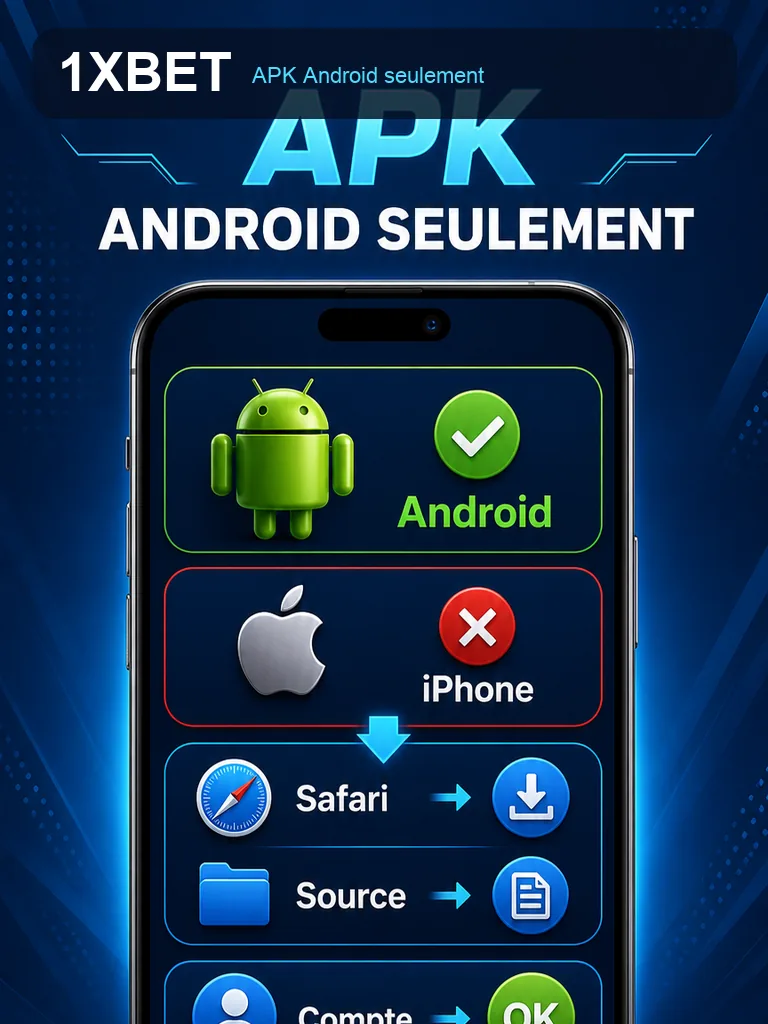
Un APK ne s’installe pas sur un iPhone. Apple distribue les applications via son propre magasin et n’accepte pas ce format. Sur iPhone, la consultation passe par le site mobile dans Safari ou un autre navigateur ; l’existence d’une application iOS dédiée n’est pas garantie et doit être vérifiée sur les canaux habituels. Cette différence explique pourquoi les conseils changent selon le téléphone.
Le fichier APK lui-même n’est pas un compte et ne contient pas vos données de connexion. Il s’agit d’un programme. Les données locales, comme la session ouverte ou les préférences, sont stockées par le système après l’installation et peuvent disparaître si vous désinstallez l’application.
Prérequis Android et téléchargement du fichier APK
Avant de chercher le fichier, vérifiez trois points : un espace de stockage suffisant, une connexion stable et une version Android compatible avec l’application. Les exigences exactes, la taille du paquet et le numéro de version évoluent avec les mises à jour : ils ne sont pas fixés une fois pour toutes et ne doivent pas être devinés. Consultez la fiche de téléchargement pour ces détails.
La source compte plus que la vitesse du téléchargement. Un guide affilié n’est pas l’éditeur officiel de l’application ; il peut orienter vers un fichier, mais il ne garantit pas son authenticité. Le HTTPS protège le transport des données, pas le contenu du paquet. Un APK peut être modifié avant d’être mis en ligne, même si l’adresse commence par un cadenas.
- Vérifiez le nom de l’éditeur et la cohérence de la fiche.
- Comparez les informations disponibles sur plusieurs canaux avant de télécharger.
- Évitez les fichiers proposés par des messages privés ou des publicités agressives.
- Contrôlez la taille annoncée et le nom du paquet avant d’ouvrir le fichier.
Une fois le fichier dans le dossier de téléchargements, vous pouvez lancer l’installation. Il faut pour cela autoriser le navigateur ou le gestionnaire de fichiers à installer des applications inconnues. Cette permission est temporaire et ne doit pas rester active après l’opération. Pour télécharger 1xbet apk, mieux vaut contrôler la fiche et le nom du paquet que se fier à la première page trouvée.
Étapes d’installation sur Android
L’installation d’un APK se déroule toujours dans le même ordre, même si les menus changent selon la marque du téléphone. Suivez la procédure ci-dessous sans sauter d’étape.
- Ouvrez le fichier téléchargé depuis le dossier des téléchargements ou depuis le gestionnaire de fichiers.
- Si Android affiche un avertissement, autorisez l’installation uniquement pour l’application qui ouvre le fichier.
- Lisez l’écran récapitulatif : nom de l’application, éditeur et permissions demandées.
- Appuyez sur Installer et attendez la fin de l’opération.
- Ouvrez l’application depuis l’écran d’accueil ou la liste des applications.
Si le système propose d’analyser le fichier avec Play Protect, acceptez. Play Protect reste un outil de contrôle utile ; le désactiver pour forcer une installation est une mauvaise idée. Une alerte de logiciel dangereux doit être prise au sérieux, pas contournée.
Permissions Android et sécurité de la source
Après l’installation, la liste des permissions indique ce que l’application peut utiliser : stockage, réseau, notifications, parfois localisation. Toutes ne sont pas obligatoires. Vous pouvez refuser celles qui ne sont pas nécessaires au fonctionnement de base et voir si l’application reste utilisable. Un refus ne bloque pas toujours l’accès au compte.
La règle de sécurité la plus simple consiste à retirer l’autorisation d’installation accordée au navigateur ou au gestionnaire de fichiers. Cette permission ne doit servir qu’une fois. La laisser active donne à cette application la capacité d’installer d’autres paquets, ce qui augmente les risques.
Gardez aussi Play Protect activé et vérifiez régulièrement les applications installées. Un APK provenant d’une source non contrôlée peut contenir du code indésirable. Aucune méthode ne garantit une sécurité absolue, et la légalité de l’usage dépend du pays et des conditions applicables.
Mise à jour de l’APK et conflits de signature
Une application installée hors magasin ne se met pas à jour toute seule. Il faut télécharger la nouvelle version et l’installer par-dessus l’ancienne. Si la signature du nouveau fichier ne correspond pas à celle de l’ancien, Android refuse la mise à jour. Ce conflit ne signifie pas que le fichier est mauvais : il indique souvent que les deux paquets viennent de sources différentes.
Face à ce blocage, ne désinstallez pas immédiatement l’ancienne application. Une désinstallation peut effacer les données locales et la session. Vérifiez d’abord que vous pouvez vous reconnecter et récupérer votre accès au compte. Si c’est le cas, vous pourrez ensuite supprimer une application pour repartir sur une base propre, mais cette opération doit rester un dernier recours.
Conservez la version qui fonctionne jusqu’à ce que la nouvelle soit installée avec succès. Évitez d’accumuler plusieurs fichiers APK dans le téléphone : notez la version et supprimez les anciens paquets après confirmation.
Android, iPhone et site mobile : quelle option choisir
Le choix dépend du téléphone et de l’usage. Un tableau simple aide à comparer les trois options sans promettre une disponibilité qui n’est pas vérifiée.
| Option | Installation | Mise à jour | Remarque |
|---|---|---|---|
| APK Android | Manuelle, via un fichier | Manuelle, fichier par fichier | Nécessite une source contrôlée et des permissions temporaires |
| Application iOS | Via le magasin Apple si elle existe | Automatique via le magasin | Un APK ne s’installe pas sur iPhone |
| Site mobile | Aucune | Automatique | Fonctionne sur Android et iPhone, sans fichier à gérer |
Le site mobile reste la solution la plus simple pour un usage occasionnel. L’application Android apporte une interface dédiée et un accès plus direct, mais elle demande un suivi des mises à jour. Sur iPhone, le navigateur est la voie normale tant qu’aucune application officielle n’est confirmée.
Ouverture, connexion au compte et erreurs d’installation
Au premier lancement, l’application peut demander une connexion réseau et afficher l’écran de connexion. Utilisez les identifiants de votre compte existant. L’installation ne crée pas de nouveau compte : elle installe seulement l’interface. Si vous n’avez pas de compte, la création se fait selon les règles du service, pas par le simple fait d’installer un fichier.
Un problème de connexion au compte n’est pas toujours une erreur d’installation. Il peut venir du mot de passe, du réseau, d’une vérification demandée ou d’un service momentanément indisponible. Testez d’abord le site mobile avec les mêmes identifiants pour savoir si le problème vient de l’application ou du compte.
- Fichier non reconnu : le téléchargement est incomplet ou le fichier n’est pas un APK valide. Retéléchargez depuis la même source contrôlée.
- Installation bloquée : l’autorisation d’installer des applications inconnues n’a pas été accordée à la bonne application.
- Conflit de signature : une version précédente vient d’une autre source. Vérifiez l’accès au compte avant toute désinstallation.
- Alerte de sécurité : Play Protect a signalé le fichier. Ne contournez pas l’alerte et cherchez une autre source.
Contrôles après installation et dépannage courant
Une fois l’application ouverte, faites quelques vérifications simples. Connectez-vous, parcourez les écrans principaux, vérifiez que les pages se chargent et que les notifications fonctionnent si vous les avez autorisées. Si un écran reste vide, fermez puis relancez l’application avant de conclure à un problème grave.
Vérifiez aussi l’espace de stockage : un téléphone presque plein ralentit l’application et peut provoquer des fermetures inattendues. Supprimez les anciens fichiers APK et les téléchargements inutiles. Si l’application se ferme au démarrage, redémarrez le téléphone et testez de nouveau.
En cas de doute sur la version installée, comparez le nom du paquet et la source avec les informations disponibles. Ne vous fiez pas à un numéro de version isolé trouvé sur une page inconnue. Enfin, gardez en tête qu’aucune garantie absolue de sécurité ou de légalité ne peut être donnée : la prudence reste votre principal outil.
FAQ
Puis-je installer la 1xBet APK sur un iPhone ?
Non. Un APK est un format Android et ne s’installe pas sur iOS. Sur iPhone, utilisez le site mobile dans un navigateur tant qu’une application iOS dédiée n’est pas confirmée par une source fiable.
Pourquoi la mise à jour de l’APK échoue-t-elle avec un message de signature ?
Android compare la signature du nouveau fichier avec celle de l’application déjà installée. Si les deux paquets ne viennent pas de la même source, la mise à jour est refusée. Vérifiez d’abord que votre compte reste accessible avant d’envisager une désinstallation.
L’installation crée-t-elle un nouveau compte ?
Non. Installer l’APK ne crée aucun compte. Vous vous connectez avec les identifiants existants. Les données locales peuvent être effacées par une désinstallation, donc conservez vos informations de récupération avant toute opération.